




























- Deep-Dive
Artikel wurde zuerst im November 2023 veröffentlicht und nun (November 2025) maßgeblich überarbeitet. Neuer Text-Abschnitt: „Your mileage may vary“. Verlinkte Liste wurde aktualisiert.
DPC-Latenzen spielen eine zentrale Rolle für stabile Echtzeit-Audioanwendungen – doch gute Messwerte allein garantieren noch kein störungsfreies Setup. In diesem Beitrag erklären wir, welche Faktoren die Audio-Performance beeinflussen, warum Laptops komplexer zu bewerten sind als Desktop-PCs und wie man typische Störquellen vermeiden kann. Mit dabei: eine übersichtliche Tabelle mit DPC-Werten aktueller XMG- und SCHENKER-Modelle, konkrete Produktempfehlungen sowie zahlreiche Tipps zur Optimierung von Energieprofilen, Treibern und Systemdiensten.
Einführung: Was ist DPC-Latenz?
DPC steht für „Deferred Procedure Call“ und bezieht sich auf die Zeit, die ein Betriebssystem benötigt, um bestimmte Treiberaufgaben zu erledigen. In der Audioproduktion kann eine hohe DPC-Latenz zu Audioaussetzern und -verzögerungen führen.
Warum ist es schwierig, gute DPC-Latenzen in einem beliebigen Laptop zu bieten?
Diese Frage möchten wir anhand der folgenden Punkte beleuchten:
- Modern Standby und Energieverwaltung: Die Einführung von Modern Standby hat die Möglichkeiten zur Feinabstimmung der Systemleistung eingeschränkt, die früher über das BIOS und Windows-Energieeinstellungen verfügbar waren. Hardware, Firmware und Betriebssysteme wechseln inzwischen deutlich häufiger und vollautomatisch den Betriebszustand, um Energie zu sparen. Inaktive Komponenten werden granular in kurzzeitige Schlafzustände versetzt, ohne dass der Nutzer dies bemerken oder darauf einen Einfluss ausüben kann (siehe FAQ-Artikel: Probleme mit Standby). Der ständige Wechsel von Betriebszuständen bei geringer oder gemischter Last kann zu kurzzeitigen Spitzen bei den DPC-Latenzen führen.
- Software-Interaktionen: Treiber-Updates und die im Hintergrund laufende Software von Drittanbietern können zu erhöhten DPC-Latenzen führen. Netzwerk- und Sicherheitssoftware-Lösungen bringen oft eigene Treiber für virtuelle Geräte mit, welche ebenfalls um DPC-Ressourcen konkurrieren.
- Kompatibilität und Priorisierung: Die ständige Weiterentwicklung von Hardware und stetig zunehmende Sicherheitsansprüche erfordern kontinuierliche Anpassungen auf den Ebenen von Firmware, Treibern und Betriebssystem – trotzdem soll Software auch immer möglichst weit abwärtskompatibel sein. Bei diesem komplexen Zusammenspiel unterschiedlichster Akteure können Nebenaspekte wie DPC-Latenzen manchmal auf der Strecke bleiben.
- Vielfalt der Anwendungsfälle: Die unterschiedlichen Anforderungen und Konfigurationen der Benutzer machen es schwierig, eine universelle Lösung zu finden.
Insgesamt ist die Optimierung der DPC-Latenz eine komplexe Aufgabe, die eine enge Abstimmung von Hardware und Software erfordert. Es ist ein fortlaufender Prozess, der ständige Verbesserungen notwendig macht. Da wir seit der Einführung von Modern Standby kaum noch aktive Gestaltungsmöglichkeiten bei der Anpassung der Energiesparprofile haben, sind wir hier im Wesentlichen auf Verbesserungen angewiesen, die von den Plattform-Anbietern wie Intel und AMD sowie deren Ökosystem-Partnern ausgehen.
Inwieweit unterscheiden sich Notebooks für Audio und Desktop-PCs bei DPC-Latenzen?
In Desktop-Systemen ist die Optimierung der DPC-Latenzen weniger komplex als bei Laptops, hauptsächlich aufgrund zweier Faktoren.
Erstens verwenden Desktop-PCs (noch) nicht das „Modern Standby“-Paradigma, dessen Auswirkungen auf DPC-Latenzen im vorherigen Absatz erklärt wurden. Auch entfallen die üblichen APCI-Aufrufe über Fn-Hotkeys wie etwa die Steuerung von Performance-Profilen und Tastaturbeleuchtung.
Zweitens nutzen Laptops eine Hybrid-Grafiklösung, bei der die integrierte GPU des CPU-Anbieters für die Darstellung von Windows verantwortlich ist und die dedizierte Grafikkarte in der Regel ausgeschaltet bleibt. Somit kann die dedizierte Grafikkarte (etwa NVIDIA GeForce RTX) als Faktor bei der Optimierung der DPC-Latenzen in Laptops weitgehend ausgeschlossen werden.
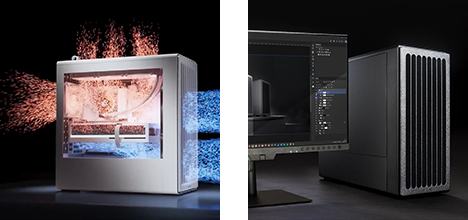
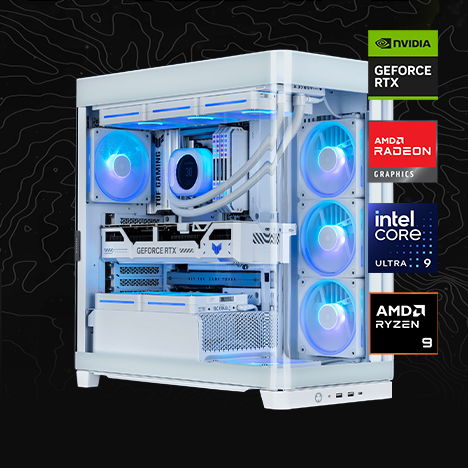
Dank der hohen Anpassbarkeit von Desktop-Plattformen in puncto Komponentenauswahl und Energiemanagement, sind wir in der Lage, zwei vollständig für Echtzeit-Audio optimierte Desktop-System zur Verfügung zu stellen:
Bei aktuellen Desktop-Grafikkarten von NVIDIA haben wir festgestellt, dass die professionellen NVIDIA-Grafikkarten („RTX“ ohne „GeForce“, ehemals „Quadro“) bessere DPC-Werte ermöglichen als die GeForce-Karten. Details hierzu befinden sich in den FAQ unserer für Audio optimierten Desktop PCs:
Da sich bei Laptops die NVIDIA-Grafikkarte abschalten lässt und diese im Allgemeinen für Echtzeit-Audio-Anwendungen nicht benötigt wird, fällt dieser Faktor bei unseren Laptop-Empfehlungen weniger ins Gewicht.
Wer ist von DPC-Latenzen betroffen, wer nicht?
Wer ist betroffen?
DPC-Latenz ist vor allem für professionelle Anwender im Audiobereich von Bedeutung. Dies schließt Toningenieure, Musikproduzenten und DJs ein, die auf extrem niedrige Latenzen angewiesen sind, um Echtzeit-Audioverarbeitung und -wiedergabe ohne Unterbrechungen oder Verzögerungen zu gewährleisten. Auch in spezialisierten Anwendungen wie Live-Mixes oder der Postproduktion kann die DPC-Latenz kritisch sein.
Wer ist nicht betroffen?
Für den durchschnittlichen Laptop-Nutzer, der alltägliche Aufgaben wie Surfen im Internet, Textverarbeitung oder das Ansehen von Videos ausführt, ist die DPC-Latenz in der Regel kein kritisches Element. Selbst für Gelegenheitsspieler und Content-Ersteller, die nicht auf Echtzeit-Audioverarbeitung angewiesen sind, ist die DPC-Latenz meistens nicht von großer Bedeutung.
Kurz gesagt, wer seinen Laptop nicht für spezialisierte Audioarbeiten oder extrem latenzempfindliche Anwendungen verwendet, muss sich keine Sorgen um DPC-Latenzen machen.
Übersicht und Produktempfehlungen: Welche unserer Notebooks eigenen sich als Audio-Laptops?
Alle wichtigen Informationen werden in dieser fortlaufend aktualisierten Tabelle zusammengefasst:
Dieser Link bietet eine Übersicht über die DPC-Latenzen aller aktuellen XMG- und SCHENKER-Laptops und zeigt, welche Modelle sich als Audio-Notebook eignen. Die Tabelle kennzeichnet die Laptop-Generationen über die Jahreszahlen und Product-IDs, zusammen mit ihren CPU- und GPU-Serien. Wir dokumentieren die Empfehlungen von Notebookcheck, welche ein standardisiertes Testverfahren für DPC-Latenzen an vielen unserer Laptop-Modelle durchführen.
Belastbarkeit der Messwerte / Interpretation der Empfehlungen
Die Messwerte und Empfehlungen von Notebookcheck in der Tabelle dienen nur dem groben Vergleich. Die Angabe von DPC-Latenzen kann man grob in zwei Kategorien einteilen:
- Ein gewisses Grundrauschen – also der durchschnittliche Wert, wenn das System im Idle ist.
- Gelegentliche Spitzen, die teilweise weit über das Grundrauschen hinausragen – diese können entweder bei bestimmten Aktionen (z.B. beim Trennen der Netzteil-Verbindung), beim Wechsel von Energiezuständen (siehe Modern Standby) oder rein zufällig in zeitlich großen oder kleinen Abständen auftreten.
Notebookchecks Messungen beziehen sich auf einen recht kurzen Zeitraum von weniger als 5 Minuten von unterschiedlicher Nutzung (4K-Videoplayback, Benchmarks, Idle). Wenn ein Gerät in diesem Zeitraum mit einer guten Bewertung abschneidet, ist das schon mal nicht schlecht. Es ist aber kein Garant dafür, dass DPC-Latenzspitzen nicht doch einmal in größeren zeitlichen Abständen auftreten.
Your mileage may vary.
DPC-Latenzwerte sind als Orientierungshilfe zu verstehen – die tatsächliche Eignung eines Laptops für Musikproduktion hängt vom individuellen Fall ab. Nur weil ein Gerät in einem synthethischen Test Latenzspitzen zeigt, bedeutet das nicht automatisch, dass es für Audio-Anwendungen ungeeignet ist. Umgekehrt kann ein Laptop mit guten DPC-Messwerten unter ungünstigen Bedingungen dennoch Aussetzer produzieren.
So können Hintergrundsoftware (z. B. laufende Cloud-Services, Virenscanner), angeschlossene Peripheriegeräte (nicht nur Audio-Interfaces, auch sonstiges Zubehör), „problematische“ Treiber, falsche Einstellungen und die verwendete Audio-Software inklusive Treibern die Latenzstabilität maßgeblich verändern.
Größere Audio-Puffergrößen (einstellbar in der DAW-Software) erlauben zudem höhere DPC-Latenzen, ohne dass es gleich zu Drop-outs kommen muss.
Entscheidend ist letztlich, ob in der Praxis, also im tatsächlichen Einsatzzweck, hörbare Störungen wie Drop-outs oder Glitches auftreten oder nicht.
Pete Brown, Principal Software Engineer bei Microsoft, zuständig für MIDI und weitere Musiksoftware, beschreibt es in diesem Blogpost von 2021 so:
My general approach for audio is to start with the things I know will be important to do, and then test my performance. If it’s within the range I want, I’m good. But I test with my ears, not by using tools. I recommend folks not get hung up with test results from DPC latency checkers or others unless there’s an actual audible audio glitch.
Wir empfehlen deshalb, ein in Frage kommendes Modell nach Möglichkeit selbst mit der eigenen Software, Hardware und Projektlast zu testen – am Besten innerhalb der 14-tägigen Widerrufsfrist nach Erhalt des Gerätes.
Sollten dabei dennoch Knackser oder Drop-outs auftreten, die sich mit leicht nach oben korrigierten Buffer-Settings allein noch nicht ausmerzen lassen, bieten wir im Folgenden weitere Tipps und Tricks zur optimalen Einstellung des Systems.
Allgemeine Tipps für gute DPC-Latenzen
Disclaimer: Die folgenden Tipps gelten für Laptop-Modelle, denen out-of-the-box bereits gute DPC-Latenzwerte bescheinigt werden. Modelle, welche hingegen schon im Idle zu großen oder häufigen Spikes neigen, lassen sich mit diesen Tipps wahrscheinlich nicht effektiv zähmen – wobei, sofern man einen solchen Laptop bereits besitzt und er abseits von etwaigen DPC-Problemen dem Anforderungsprofil entspricht, gilt: probieren geht über studieren.
Unsere Tipps
- Unnötige Systemsoftware vermeiden: Installiere keine unnötigen Systemtools wie Tuning-Programme oder zusätzliche Sicherheits-, Firewall-, Netzwerk- oder VPN-Software (siehe FAQ: Welche Tuning- und System-Software empfiehlt XMG?).
- Autostart bereinigen: Entferne unnötige Software aus dem automatischen Systemstart, um den Boot-Prozess zu beschleunigen, Systemressourcen zu schonen und etwaige Verursacher hoher DPC-Latenzen auszuschließen (siehe FAQ: Wie kann ich verhindern, dass bestimmte Software automatisch mit Windows startet?).
- NVIDIA-Grafikkarte im Schlafmodus belassen: Stelle sicher, dass die dedizierte GPU nicht in ihrem Ruhezustand gestört wird. Solche Störungen können auftreten, wenn Hintergrundsoftware die GPU wachhält (z.B. „Epic Gamer Launcher“) oder wenn Produktivitäts-Apps die GPU unnötigerweise für Add-ons, Effekte oder zum Zeichnen ihrer Fenster benutzten (siehe FAQ: Probleme mit Akkulaufzeit, Idle-Stromverbrauch bzw. relativ hoher Lüfterlautstärke trotz geringer Last – dort das Kapitel „Wieso legt sich meine GPU nicht schlafen?“ und folgende). Ausnahmen gibt es hier nur, wenn du die dedizierte GPU tatsächlich für grafikintensive Produktionsarbeiten (z.B. VJing) benötigst. In diesem Fall empfiehlt es sich, ggf. NVIDIA Optimus vollständig zu deaktivieren (MUX-Switch im BIOS, je nach Modell), um ein Umschalten zwischen iGPU und dGPU zu vermeiden.
- NVIDIA Studio-Treiber: Verwende den NVIDIA „Studio“-Treiber anstelle des „GameReady“-Treibers (siehe NVIDIA-Website). Wir können hierdurch zwar keinen direkten Effekt auf die DPC-Latenzen nachweisen. Aber der „Studio“-Treiber gilt i.A. als stabiler, da er in zeitlich weniger kurzen Abständen released wird. Neue Features werden quasi zunächst im „GameReady“-Treiber an der breiten Masse erprobt
- Leistungsprofile: Vermeide das Wechseln von Performance-Profilen während der Arbeit in Echtzeit-Audioanwendungen. Es empfiehlt sich, schon vor Arbeitsbeginn auf das gewünschte Profil zu wechseln. Wir empfehlen die Profile „Enthusiast“ oder „Entertainment“, je nach Modell.
- Netzteil-Verbindung: Vermeide das Trennen des Netzsteckers während der Arbeit an Echtzeit-Audio-Projekten. Bei besonders empfindlichen Umgebungen lohnt sich ggf. die Investition in eine sog. „Unterbrechungsfreie Stromversorgung“ (siehe Wikipedia oder Amazon-Suchergebnisse).
- Tastatur-Hintergrundbeleuchtung: Ändere die Helligkeit der Tastatur-Hintergrundbeleuchtung nicht während der Arbeit an Echtzeit-Audio-Projekten. Wähle die gewünschte Helligkeitsstufe vor Beginn einer Session.
- Flugmodus: Sofern der produktive Einsatz im Audio-Bereich keinen aktiven Internetzugang und keine Bluetooth-Geräte erfordert, überlege, den Laptop eventuell in den Flugzeugmodus zu versetzen, um potenzielle Störfaktoren zu vermeiden. Alternativ lassen sich WLAN oder Bluetooth auch einzeln aktivieren oder deaktivieren.
- Festplatten-Indizierung deaktivieren: Es kann helfen, die automatische Indizierung von Festplatten und SSDs zu deaktivieren. Eine entsprechende Anleitung befindet sich hier. Als Alternative zur Windows-Suchfunktion empfehlen wir das kostenfreie Programm „Everything“ für NTFS-Laufwerke.
Diese Tipps könnten helfen, die DPC-Latenz Deines Systems zu minimieren und eine optimale Leistung für Echtzeit-Audioanwendungen zu erzielen.
Fortgeschrittene Tipps, BIOS-Optionen und Modern Standby
Einstellungen im BIOS-Setup
Manche XMG- und SCHENKER-Laptops bieten BIOS-Optionen, welche man ausprobieren kann, um eventuell auftretende DPC-Latenzprobleme zu beseitigen. Dazu gehören die folgenden Optionen:
- Deaktiviere Intel Hyper-Threading
- Deaktiviere Intel TurboBoost
- Deaktiviere alle E-Cores
- Deaktiviere SpeedShift
- Deaktiviere Intel Management Engine
- Deaktiviere Webcam, Audio, Wi-Fi und/oder Bluetooth
Diese Einstellungen sind in der Regel im BIOS-Setup (F2) im „Advanced“-Menü zu finden. Diese Optionen lassen sich beliebig und ohne Risiko aktivieren und deaktivieren. Die Voreinstellungen (Defaults) lassen sich per Tastendruck wiederherstellen:
- F9: Load Defaults
- F10: Save & Exit
Hinweise:
- Manche dieser Optionen stehen nur in bestimmten Modellen zur Verfügung.
- Das Deaktivieren der Audio-Hardware des Laptops beeinträchtigt nicht die Möglichkeit, externe Audio-Hardware zu verwenden.
Warnung: manche im Internet kursierende Tipps sind nicht mehr zeitgemäß
Die folgende Website gibt einen guten Überblick über teilweise tiefergehende Tipps, die zum Standard-Repertoire beim Troubleshooting von DPC-Latenzproblemen gehören:
Insgesamt bewerten wir den dort dargestellten Ratgeber positiv. Viele der Tipps auf unserer allgemeinen Liste sind dort ebenfalls repräsentiert.
Allerdings möchten wir von einigen Tipps explizit abraten, da diese mit aktuellen Laptops mit „Modern Standby“ nicht mehr funktionieren. Dazu zählen die folgenden Punkte auf der verlinkten Seite:
- Restoring the High Performance Power Plan
- Tweaking the High Performance Power Plan
- I Want It All: High Performance AND Connected Standby
- Low latency Batch File
- Office mode batch file
All diese Tipps bedienen sich Methoden, die auf „Modern Standby“-Systemen nicht mehr zur Verfügung stehen. Eine Abschaltung von Modern Standby ist ebenfalls nicht zu empfehlen, da die entsprechenden CPU-Plattformen nicht mehr für „Legacy Standby“ (S3) validiert sind und teilweise entsprechende Routinen in Hardware, Firmware und Treibern fehlen (Ausnahmen bestätigen die Regel).
Dieses Thema wird in folgenden FAQ-Artikeln näher beleuchtet:
- Probleme mit Standby (Energie sparen)
- Erweitertes Troubleshooting für Standby-Probleme
- Entfernen von Standby und (optional) Ersetzen durch Ruhezustand
Weitere Informationen
Bitte beachte auch diese FAQ-Artikel:
- Worin unterscheiden sich die verschiedenen Laptop-Serien von XMG und SCHENKER?
- Welche XMG- oder SCHENKER-Laptops werden für meinen Einsatzzweck empfohlen?
- AMD oder Intel? Welche CPU passt am besten zu meinem Einsatzzweck?
Hier auch noch einmal der Hinweis auf unsere Übersichtstabelle:
Euer Feedback
Wir stehen gern in entsprechenden Threads auf Computerbase und Reddit für eure Fragen und Erfahrungsberichte zur Verfügung. Wir freuen uns auf euer Feedback!